2021年10月5日,Windows 11正式推送。这是微软时隔六年推出的新一代桌面操作系统——上一个大版本还是2015年的Windows 10。一个多月过去,从开发者和日常办公用户的视角来看,Windows 11到底值不值得升级?它在界面、性能、兼容性上有哪些实际变化?本文结合一个多月的实际使用体验,聊聊我的看法。
一、界面变化:开始菜单居中与圆角设计
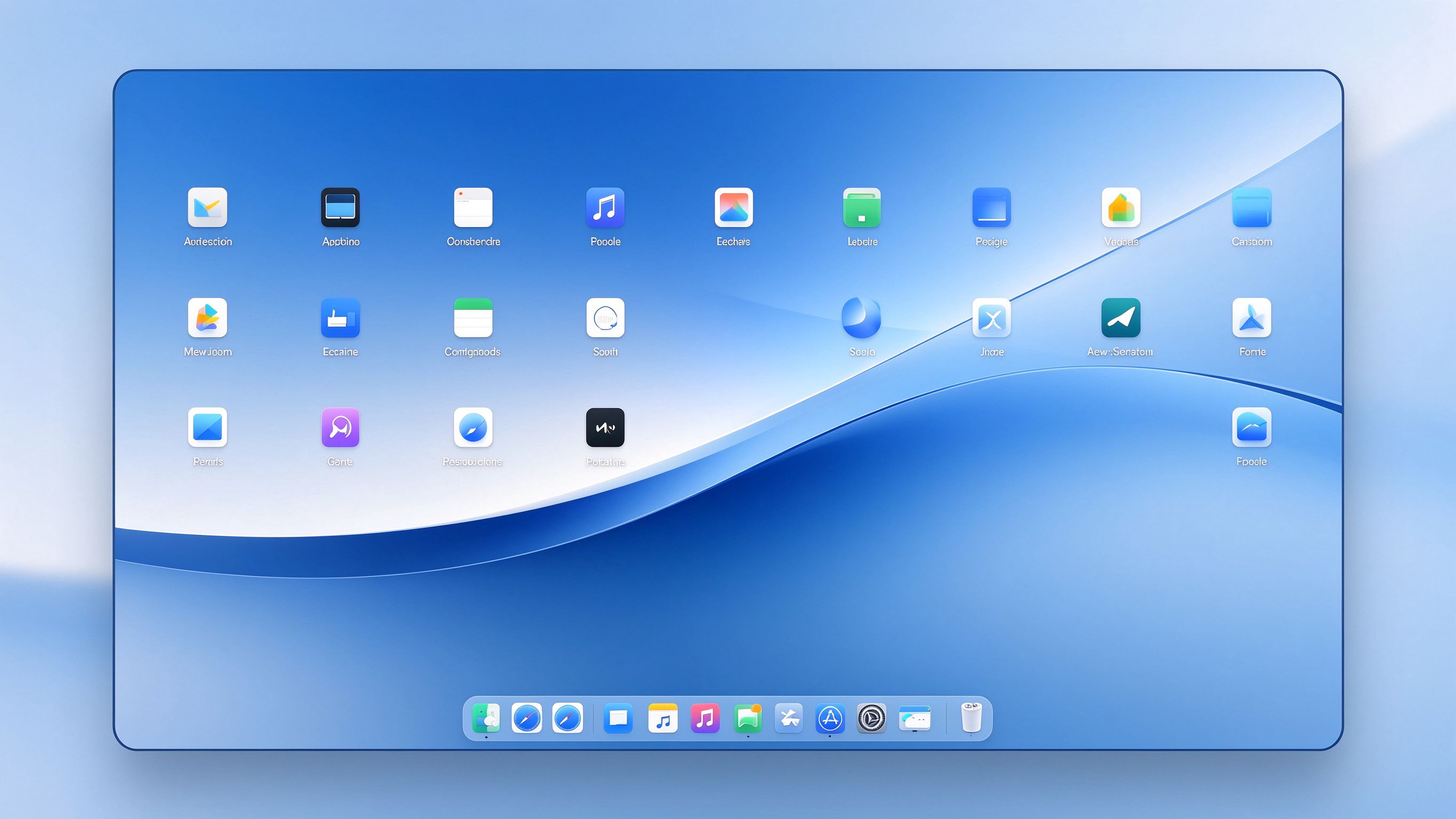
Windows 11最直观的变化是界面风格。任务栏图标默认居中排列,开始菜单从Windows 10的磁贴布局改成了简洁的列表加推荐文件样式。窗口全部采用了圆角设计,配合新的Mica材质和半透明效果,整体视觉风格比Windows 10清爽很多。这种设计语言与微软的Fluent Design体系一脉相承,也呼应了Windows 10X(后来取消的双屏设备项目)的设计探索。
但开始菜单的变化也带来了一些争议。Windows 10的动态磁贴可以让用户一眼看到天气、日历、新闻等实时信息,Windows 11的开始菜单变成了纯静态的应用列表加推荐区域。对于习惯了磁贴信息密度的用户来说,这种变化需要适应期。好在微软提供了设置选项,可以把任务栏改回左对齐,开始菜单也通过注册表工具支持调整。
文件资源管理器也做了改版。新的命令栏替代了旧版的Ribbon菜单,图标更加简洁。但实际使用中,一些常用功能的入口位置发生了变化,老用户需要花时间重新熟悉。右键菜单也做了精简,把”显示更多选项”作为次级菜单,刚开始用会觉得操作变多了——不过适应之后,精简过的右键菜单确实更清爽。
二、性能与硬件要求:TPM 2.0的门槛
Windows 11最受争议的是硬件要求。微软要求设备必须支持TPM 2.0(可信平台模块),并且CPU在官方支持列表中。这让很多2019年之前的PC无法通过官方渠道升级。TPM 2.0是一个硬件安全芯片,用于存储加密密钥和验证系统完整性——微软在Windows 11中强化了安全启动、设备加密、基于虚拟化的安全(VBS)等功能,这些都需要TPM的支持。
从安全角度看,TPM 2.0的要求是合理的。勒索软件和固件级攻击在近年日益猖獗,硬件级安全防护能有效提升系统的安全基线。但从用户体验角度,这一要求把大量仍在正常使用的PC挡在了升级门外。微软后来也松口,允许不在CPU列表中的设备通过修改注册表升级,但不保证后续更新的稳定性。
性能方面,实际体验与Windows 10差别不大。日常办公、网页浏览、视频播放的流畅度基本一致。微软宣称Windows 11的内存占用更低、更新包体积更小,但在实际使用中感知不明显。对于游戏玩家,Windows 11的DirectStorage技术可以让SSD直接向GPU传输游戏资源,减少CPU中转开销——不过这项技术需要游戏本身支持,目前适配的游戏还不多。Auto HDR功能则可以为DirectX 11及以上的游戏自动添加HDR效果,在支持HDR的显示器上效果明显。
三、兼容性:老软件与开发环境
作为开发者,我最关心的当然是兼容性。升级Windows 11后,日常使用的开发工具链——VS Code、JetBrains系列IDE、Docker Desktop、WSL2、Git、Node.js、Python环境——都能正常运行。WSL2在Windows 11上的体验有小幅提升,文件系统互操作和GPU加速都比Windows 10上更顺畅。
少数老软件会遇到兼容问题。一些使用旧版.NET Framework的企业内部应用,以及驱动级别的工具(如某些虚拟网卡、串口驱动)可能需要更新版本。我遇到的一个实际问题是,某个老牌的串口调试工具在Windows 11上无法正常识别USB转串口设备,最后通过安装最新版驱动解决了。总体来说,2020年之后发布的软件基本都能在Windows 11上正常运行,真正出问题的都是五年以上没有更新的老软件。
Android应用支持是Windows 11的一个亮点功能。微软与亚马逊应用商店合作,允许用户在Windows 11上运行Android应用。不过这个功能在正式发布时并没有随系统一起推送,而是后续通过更新逐步开放。而且国内用户访问亚马逊应用商店不太方便,实际可用性打了折扣。
四、窗口管理:Snap Layouts的实用价值
Windows 11在窗口管理上做了一个很实用的改进:Snap Layouts。把鼠标悬停在窗口的最大化按钮上,就会弹出几种预设的窗口布局方案,点击其中一种,当前窗口就会按比例排列到屏幕的对应区域。这个功能对于多窗口办公的用户非常实用——以前在Windows 10上,只能靠手动拖拽窗口边缘来分屏,或者用PowerToys之类的第三方工具。现在系统原生支持,效率提升明显。
对于使用超宽屏显示器(21:9或更宽)的用户,Snap Layouts的价值更大。一块49英寸超宽屏可以轻松摆放三个窗口并排显示,配合预设布局,切换工作区非常流畅。我自己的使用场景是:左边放IDE写代码,中间放浏览器查文档,右边放终端跑命令,三个窗口等宽排列,不需要手动调整大小。
虚拟桌面也做了优化。Windows 10已经支持虚拟桌面,Windows 11改进了虚拟桌面之间的切换动画和壁纸自定义——每个虚拟桌面可以设置不同的壁纸,这样在切换时一眼就能知道自己在哪个工作区。对于同时处理多个项目的开发者来说,按项目分桌面是一个很高效的工作习惯。
五、微软商店与应用生态
Windows 11的另一个变化是微软商店的重新设计。新的Microsoft Store界面更现代,分类更清晰。更重要的是,微软开放了商店的应用类型限制——以前商店主要推UWP应用,现在允许Win32应用、PWA应用甚至Android应用上架。这意味着像Zoom、WhatsApp这些常用应用可以直接从商店安装,不需要到处找官网下载链接。
不过目前商店里的应用数量和质量还不如移动端应用商店丰富。很多开发者还没有专门为Windows 11商店打包应用。对于开发者来说,这既是挑战也是机会——Windows应用生态的复兴,可能会带来新的桌面应用开发需求。
六、升级建议:谁该升,谁该等
综合一个多月的使用体验,我的建议是:如果你的PC是2020年之后购买的新机型,并且满足Windows 11的硬件要求,可以升级。界面更美观,安全基线更高,日常使用没有明显的性能损失。Snap Layouts和虚拟桌面的改进对提升工作效率有实际帮助。
如果你的PC是主要用于工作的主力机,且安装了大量行业软件、legacy系统,建议再等等。Windows 11刚发布一个多月,部分驱动和专业软件的兼容性还在完善中。企业用户可以等到2022年上半年的第一个大更新(22H2)再考虑批量部署,届时兼容性问题应该会少很多。IT部门在做批量升级前,应该先在测试机上验证核心业务系统的兼容性,包括VPN客户端、打印服务、行业专用软件等。
对于硬件不满足要求的用户,也不必焦虑。Windows 10的支持周期到2025年10月,还有四年的安全更新。在这期间,把现有系统维护好、用扎实,比盲目追新更务实。操作系统的迭代从来不是越快越好,稳定和适用才是关键。作为技术从业者,我们既要对新系统保持好奇和学习的热情,也要有”不追新、不恐慌”的定力。

0 条评论
还没有评论,快来抢沙发吧!
发表评论